
桌宠与 3D 造型
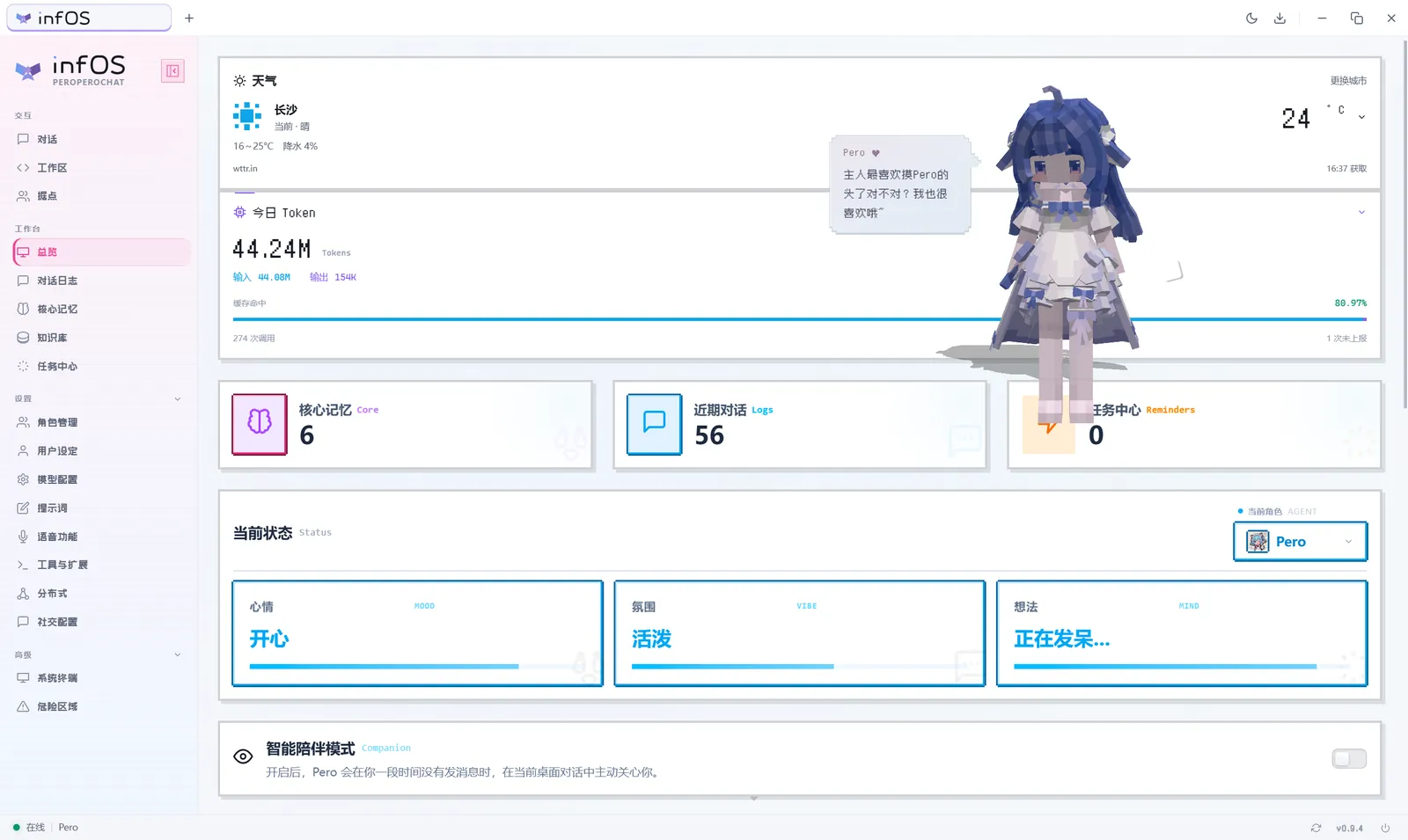
Steam 版和 Electron 桌面版可以让伙伴以 3D 桌宠的样子待在你的桌面上:点击她会有反应,按住可以拖着走,还能直接在她身边聊天和说话。召唤方式见安装与上手。
和桌宠互动
- 点击互动:点击伙伴的头部、身体、手臂或腿部,可能看到不同的反应气泡。反应内容与角色配置及当前状态有关,台词可以在角色管理中编辑。
- 移动:用鼠标左键按住伙伴并拖动。
- 打开菜单:点击伙伴身旁的光点,展开「对话」「语音」「互动」和「更多」。点击「收起」可关闭菜单。
- 桌宠聊天:在「对话」中选择角色和会话,输入消息并点击「发送」。点击「打开对话」可进入主界面查看完整回复和聊天记录。
- 语音:在「语音」中选择「关闭」「按住说话」或「自动感应」。按住说话时,按住「按住这里说话」,松开后发送。使用语音输入前,请先在主界面的「语音功能」中配置语音识别服务。
- 暂时隐藏:在「更多」中点击「隐藏桌宠」。想再见到她时,在任务栏托盘图标上右键选择「桌宠召唤」。
模型具备相应骨骼时,伙伴还可以跟随鼠标转动头部,在播放语音时配合口型,或在被拖动时呈现摆动姿态。具体效果取决于模型。
调整造型和大小
点击光点后,进入「互动」:
- 在「换个样子」中选择模型;安装或添加模型后,可以点击「刷新」更新列表。
- 在画质选项中选择「节能」「均衡」或「精细」。
- 模型提供穿搭选项时,可以在「穿搭细节」中切换;提供动作时,可以在「动作小剧场」中选择动作。
要调整桌宠大小,进入「更多」→「滚轮调节」,使用鼠标滚轮调整,再点击「结束调节」或按 Esc 退出。
在这里试试看
下面的演示直接在文档页面中运行,可以看看模型和动画的效果。桌宠使用独立的窗口和操作方式,以上文为准。
模型资源从哪里来
桌面客户端会扫描内置模型、用户本地模型和 Steam 创意工坊中的模型资源。能够出现在列表中的模型,需要位于客户端可识别的目录中,并带有相应的模型入口文件。
模型入口可以是 manifest.json,也可以是 YSM 模型使用的 ysm.json。对于后者,客户端会根据模型信息生成供引擎读取的清单,再加载其中关联的几何、纹理、动画等资源。
不同模型提供的骨骼、动作、穿搭和表达式各有差异。引擎实现了项目所需的 Bedrock 模型解析和部分 Molang 表达式能力,具体显示效果和可用功能取决于模型资源与当前实现的兼容情况。
画质与资源占用
「节能」「均衡」「精细」调整渲染分辨率上限、阴影贴图分辨率和目标帧率,可以根据设备性能选择。部分画质档位会在桌宠互动和空闲时采用不同的目标帧率,实际帧率还会受到设备性能和模型复杂度影响。
桌宠窗口隐藏后会暂停画面更新;持续隐藏一分钟后,桌宠会回收模型的视觉资源,再次显示时重新加载。切换模型或卸载组件时,引擎也会清理相应的渲染资源。
模型是如何动起来的
桌宠由 Bedrock 3D 引擎渲染:它加载 Minecraft Bedrock 格式的模型,使用 Three.js 呈现场景,并结合模型资源中的骨骼、纹理和动画。从资源到桌宠,大致经过以下步骤:
- 读取模型清单:找到模型几何、纹理、动画和其他可选资源。
- 构建角色:模型提供者读取资源,渲染器根据骨骼层级创建 Three.js 场景中的模型与材质。
- 驱动动作:动画引擎处理动画轨道,动画控制器根据状态和条件切换动作;模型中的部分 Molang 表达式参与计算。
- 响应互动:桌宠将点击、拖动、视线和语音等状态传给模型;穿搭选项控制模型中对应部件的显示。
- 显示画面:场景中的相机、灯光和渲染器共同呈现最终画面。
模型骨骼映射决定了头部转动、口型等效果如何作用到具体模型,因此不同造型的表现可能不同。