
安装与上手
跟着下面的步骤,把应用装好,再和你的伙伴开始第一次聊天。
1. 获取应用
| 版本 | 获取方式 | 适合 |
|---|---|---|
| Steam 版 | 通过 Steam 客户端分发和更新,详见 Steam 商店页。 | 想用 Steam 管理更新和创意工坊模型。 |
| Windows 安装版 | 从 GitHub Releases 下载 *-Setup-*.exe。用户数据保存在系统用户目录。 | 日常在一台电脑上使用。 |
| Windows 便携版 | 从同一页面下载 *-Portable*.zip,解压后运行。数据保存在程序目录。 | 放在 U 盘或固定文件夹里随身使用。 |
| Docker 版 | 在服务器或电脑上部署服务端,用浏览器访问,见 Docker 部署。 | 让伙伴常驻在线,多台设备共用。 |
安装路径
请把桌面版安装或解压到不含中文的路径中,例如 D:\PeroperoChat。
2. 打开应用
- Steam 版或桌面版:运行萌动链接:PeroperoChat!,在启动器中选择伙伴,点击「启动」。如果出现选择菜单,点击「应用模式」。
- Docker 或开发版:启动后在浏览器中打开应用主界面。
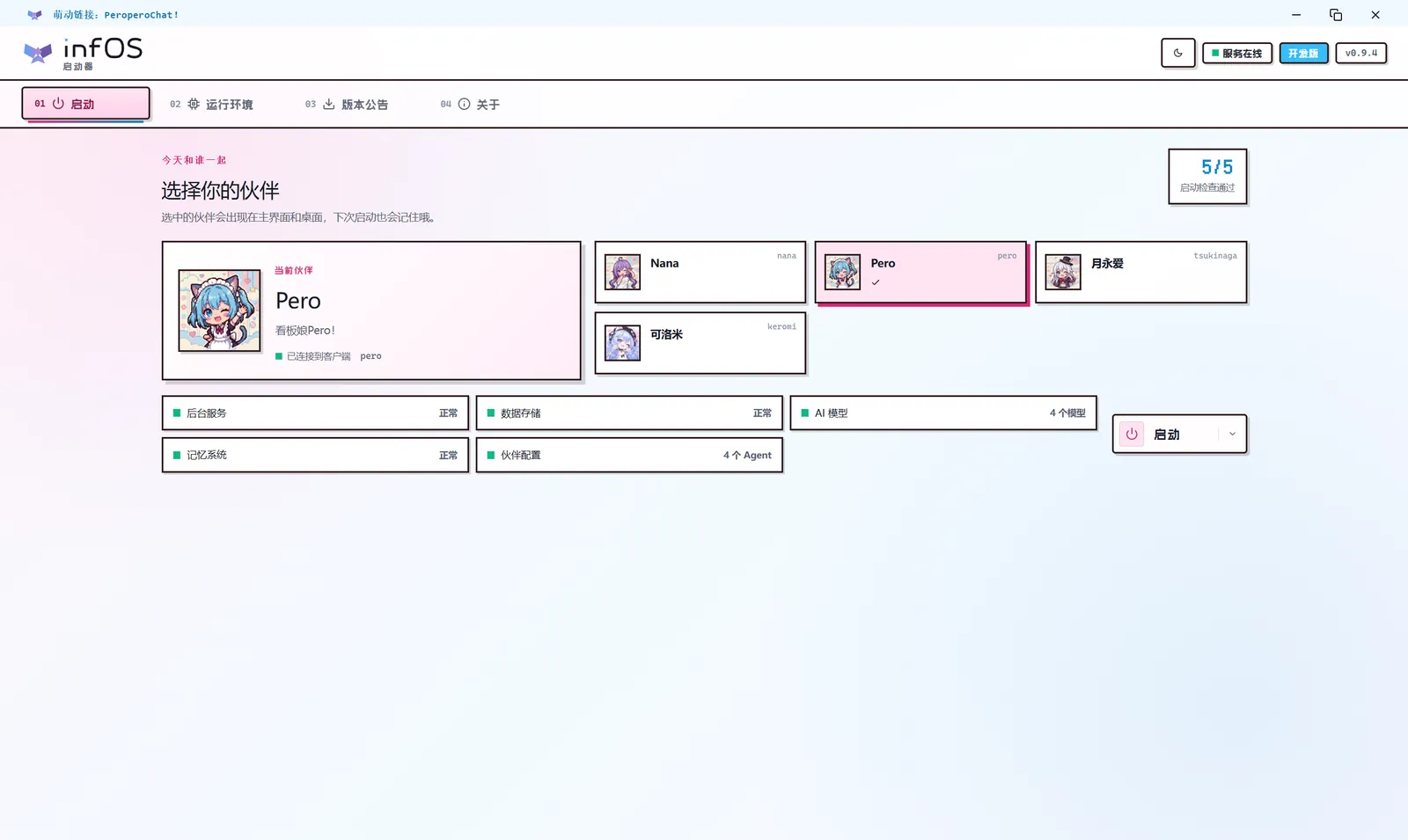
进入主界面后,就可以继续往下啦。
3. 配置 AI 模型
伙伴需要连接 AI 模型才能回复。开始前,请先准备好模型服务商提供的 API 地址、API Key 和模型 ID。部分服务可能不需要 API Key,以服务商说明为准。
- 在左侧「设置」中打开「模型配置」,点击「服务商连接」。如果左侧只显示图标,可点击侧栏顶部的「固定展开」按钮。
- 点击「新建」,在「品牌模板」中选择服务商,填写连接名称、API 地址和 API Key,然后点击「创建连接」。
- 点击「关闭」,再点击「添加模型」,选择刚才创建的服务商连接。
- 填写模型 ID,或点击「获取模型列表」后选择模型,再点击「添加」。
- 在模型卡片上点击「测试」;测试成功后,点击「设为主模型」。如果卡片已显示「主模型」,就不需要再设置。
如果测试失败,请检查地址、API Key 和模型 ID 是否与服务商提供的一致。
API Key 就像密码
请妥善保管,不要发给别人,也不要贴在截图或公开的聊天里。
4. 告诉伙伴你是谁
打开左侧的「系统设定」,找到「用户人设」:
- 在「你的名字」中填写你希望伙伴使用的名字。
- 在「人设描述」中简单介绍你的称呼、兴趣或偏好。
- 点击「保存」。
不想现在填写也没关系,以后随时可以修改。
5. 开始聊天
打开左侧的「对话」,选择一位伙伴,在输入框里打声招呼,点击发送就好啦!
想换伙伴或调整她的设定,可以打开左侧的「角色管理」。
6. 召唤桌宠
Steam 版和桌面客户端可以让伙伴出现在桌面上。打开应用后,在 Windows 任务栏右下角找到应用的托盘图标,右键点击它,选择「桌宠召唤」。如果没看到图标,先点击任务栏的「^」展开隐藏图标。
也可以从启动器点击「启动」,在出现的菜单中选择「桌宠模式」。
桌宠出现后,点一点她看看反应,按住可以拖动;点击她身旁的光点会展开「对话」「语音」「互动」和「更多」菜单。完整的操作说明见桌宠与 3D 造型。
7. 使用任务栏托盘
Steam 版和桌面客户端运行时,任务栏右下角的托盘图标可以帮你快速回到应用:
- 单击图标:打开或切回「工作台」。
- 右键图标:选择「启动器」「桌宠召唤」或「工作台」。
- 完全退出:右键图标,选择「彻底退出」。隐藏桌宠不会退出应用。