
据点(群聊)模式
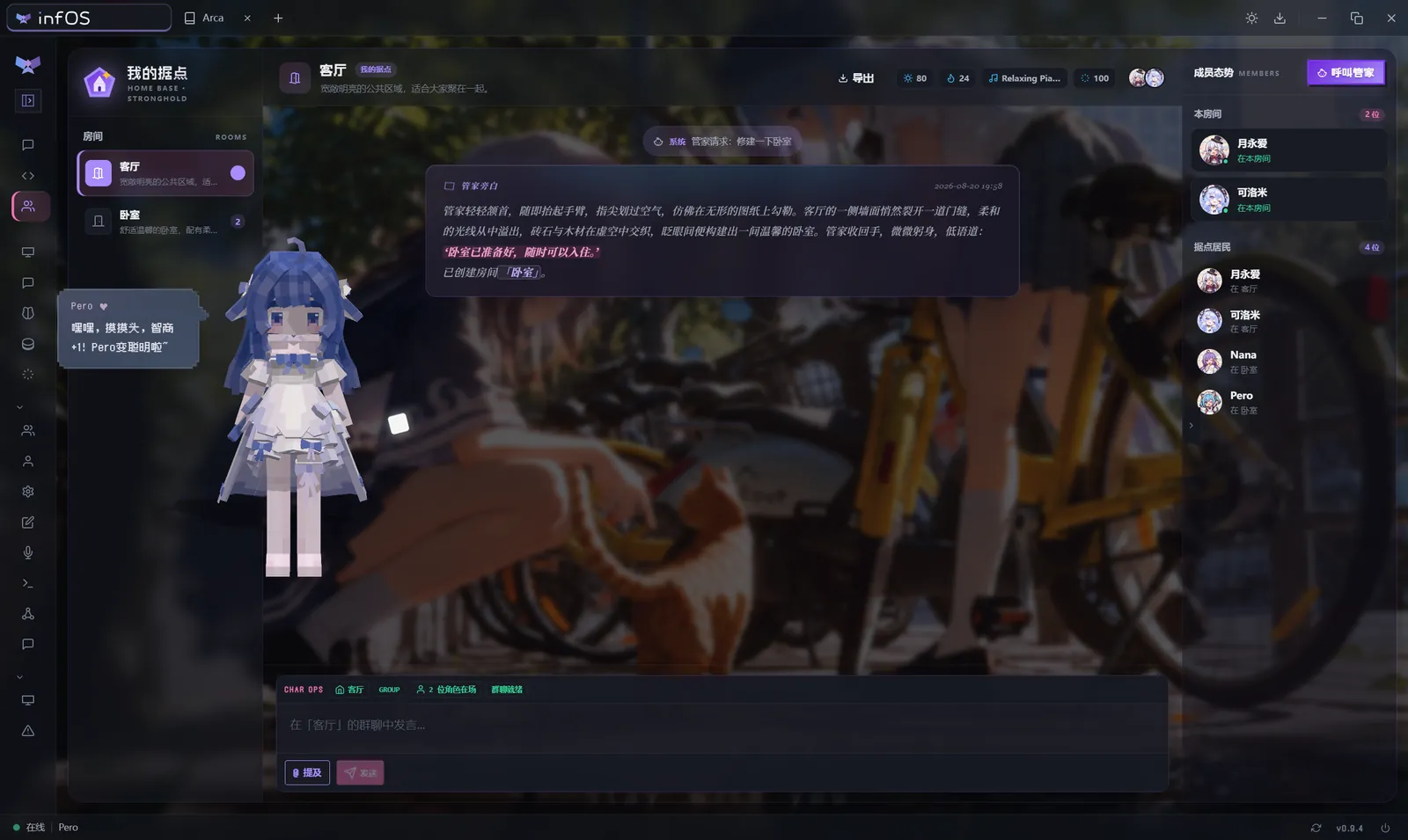
据点是伙伴们一起交流的地方。你可以选择房间,与在场的伙伴群聊,也可以请管家调整房间和成员的位置。
开始前,请先按安装与上手配置 AI 模型和用户人设。伙伴的模型可以在「设置」→「模型配置」→「角色指派」中调整。
进入房间
- 在主界面左侧点击「据点」。
- 在据点左侧的房间导航中选择一个房间,例如「客厅」。导航收起时,点击边缘箭头展开。
- 查看右侧「成员态势」中的「本房间」,确认有伙伴在场。
- 在下方输入文字,点击发送按钮,等待伙伴回复。
系统会准备默认的「我的据点」和「客厅」。房间顶部显示名称、简介、在场成员和已设置的环境信息;左侧可以切换房间,右侧还可以查看「据点居民」及其所在房间。窄屏界面可以通过顶部的「房间」「成员」按钮打开相应区域。
群聊发送文字消息。房间中需要有已启用的角色才能发言;如果房间里没有伙伴,可以先请管家召唤。电脑上按 Enter 发送,Shift + Enter 换行。伙伴接话时,页面会显示本轮进度,请等待本轮完成后继续发送。
让伙伴接话
发送普通消息时,系统会从房间里已启用的伙伴中随机选择一位接话,之后也可能有其他伙伴加入。
想指定伙伴时,点击输入栏的「提及」按钮,或输入 @,再从列表中选择名字。可以依次提及多位伙伴,也可以选择「全体成员」。候选列表显示当前房间的成员;想邀请其他房间的伙伴,先请管家将她召唤过来。
多位被提及的伙伴会按提及顺序依次接话;选择「全体成员」时,接话顺序随机。实际回复还取决于伙伴是否仍在房间、是否启用,以及模型调用是否成功。
呼叫管家
管家负责处理房间和成员相关的请求。先选中房间,再在右侧「成员态势」点击「呼叫管家」:
- 输入想让管家做的事,也可以点击「查看状态」「召唤全员」或「检查环境」填入快捷指令。
- 确认指令后点击「发送指令」,或按 Ctrl + Enter。
- 查看页面提示和当前房间里的管家消息,确认执行结果。
例如,选择「召唤全员」并发送,可以请管家把伙伴们叫到当前房间。也可以在「据点居民」中点击某位伙伴,界面会打开管家窗口并填好召唤指令;点击「发送指令」后才会提交。
除了召唤和查看状态,还可以尝试用自然语言请管家创建房间、调整房间环境或删除房间,例如「创建一个名为书房的房间」。这些请求依赖主模型理解,具体结果请查看管家反馈和房间列表。删除房间后,房间里的伙伴会回到客厅;默认的客厅保留。
群聊记录
群聊记录按房间保存。切换房间后,页面显示所选房间的消息;伙伴接话时会结合她在据点中亲历的对话、房间信息和相关设置。
- 导出:点击房间顶部「导出」,再选择「导出 Markdown」,将当前房间的记录保存到客户端。当前最多导出最近 200 条消息。
- 删除:将鼠标移到消息上,点击「删除消息」。同一轮的用户发言和关联回复会一起删除;部分较早的记录只删除所选消息。请在点击前核对。
调整伙伴的群聊表现
在「设置」→「角色管理」选择伙伴:
- 在「人格内核」的「场景表达」中填写「据点群聊」的补充设定,例如希望伙伴在讨论中如何与其他人交流。
- 在「能力协议」中选择「据点群聊」,按需配置这位伙伴在群聊中可用的工具和技能。
- 修改后点击「同步档案」。
更多设置见角色管理。如需调整据点群聊的记忆召回,可在「核心记忆」→「RAG 配置」中选择「据点群聊」;相关概念见记忆与知识。